Showing posts with label Tips and Trick. Show all posts
Jenis dan Ukuran Kertas A3, A4, HVS, F4, Quarto Print
Ukuran Kertas untuk ngeprint dokumen anda yaitu Microsoft Officee Word, Excell, Powerpoint, PDF, XPS, dll. Agar pengaturan pas sesuai dengan kertas yang digunakan, anda harus setting Page Setup pada saat ngeprint dengan printer.
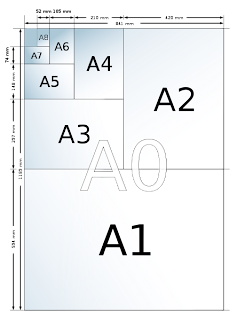
Jenis dan Ukuran Kertas resmi bisa dilihat disini. Untuk cara melakukan print dari komputer tekan CTRL+P. Jenis, tipe, dan macam ukuran kertas yaitu :
1. Kertas Ukuran Seri A
A0 = 84,1 x 118,9 cm
A1 = 59,4 x 84,1cm
A2 = 42,0 x 59,4cm
A3 = 29,7 x 42,0cm
A3+ = 31,8 x 48,0cm
A4 = 21,0 x 29,7cm
A5 = 14,8 x 21,0cm
A6 = 10,5 x 14,8cm
A7 = 7,4 x 10,5cm
A8 = 5,2 x 7,4cm
A9 = 3,7 x 5,2cm
A10 = 2,6 x 3,7cm
Ukuran kertas pada Seri A biasa digunakan untuk cetakan umum dan perkantoran serta penerbitan. Dasar ukuran adalah A0 yang luasnya setara dengan satu meter persegi. Namun yang biasa digunakan untuk design, makalah, jilid, gambar, adalah A3 dan A4.
2. Kertas Ukuran SERI B
B0 = 100,0 x 141,4cm
B1 = 70,7 x 100,0cm
B2 = 50,0 x 70,7cm
B3 = 35,3 x 500cm
B4 = 25,0 x 35,3cm
B5 = 17,6 x 25,0cm
B6 = 12,5 x 17,6cm
B7 = 8,8 x 12,5cm
B8 = 6,2 x 8,8cm
B9 = 4,4 x 6,2cm
B10 = 3,1 x 4,4cm
Ukuran kertas putih Seri B biasa digunakan untuk poster dan lukisan dinding yang cakupannya lebih besar.
SERI C
C0 = 91,7 x 129,7cm
C1 = 64,8 x 91,7cm
C2 = 45,8 x 64,8cm
C3 = 32,4 x 45,8cm
C4 = 22,9 x 32,4cm
C5 = 16,2 x 22,9cm
C6 = 11,4 x 16,2cm
C7 = 8,1 x 11,4cm
C8 = 5,7 x 8,1cm
Ukuran kertas ini biasa digunakan untuk map, kartu post dan amplop
SERI R
2R = 6,0 x 9,0cm
3R = 8,9 x 12,7cm
4R = 10,2 x 15,2cm
5R = 12,7 x 17,8cm
6R = 15,2 x 20,3cm
8R = 20,3 x 25,4cm
8R+ = 20,3 x 30,5cm
10R = 25,4 x 30,5cm
10R+ = 25,4 x 38,1cm
11R = 27,9 x 35,6cm
11R+ = 27,9 x 43,2cm
12R = 30,5 x 38,1cm
12R+ = 30,5 x 46,5cm
Ukuran ini biasa digunakan untuk kertas jenis Foto untuk mencetak foto. Pasti anda familiar dengan istilah ini, jika sudah pernah mencetak foto.
Ukuran kertas Postcard / Kartu Pos ( Biasanya Hard Cover )
Yaitu sama dengan ukuran 3R. 8,9 X 12,7 cm
Ukuran Dompet
7,5 x 5,6 cm
Ukuran untuk Cover CD/DVD Album
Biasa digunakan untuk cover cd seperti kaset game, band musik, aplikasi, dll.
12 x 12cm
SERI F
F4 /Folio = 21,0 x 33,0cm dalam inchi 8 1/2 x 13
Biasa digunakan untuk fotocopy dan perkantoran. Yang paling sering digunakan adalah F4 atau orang lebih suka menyebutnya Folio. Anda dapat mengatur dan mengedit ukuran kertas di Photoshop dengan mudah. Caranya klik Edit pilih Image Size atau bisa membuat baru dengan klik File > New. Semoga postingan jenis dan ukuran kertas ini dapat bermanfaat.

Jenis dan Ukuran Kertas resmi bisa dilihat disini. Untuk cara melakukan print dari komputer tekan CTRL+P. Jenis, tipe, dan macam ukuran kertas yaitu :
1. Kertas Ukuran Seri A
A0 = 84,1 x 118,9 cm
A1 = 59,4 x 84,1cm
A2 = 42,0 x 59,4cm
A3 = 29,7 x 42,0cm
A3+ = 31,8 x 48,0cm
A4 = 21,0 x 29,7cm
A5 = 14,8 x 21,0cm
A6 = 10,5 x 14,8cm
A7 = 7,4 x 10,5cm
A8 = 5,2 x 7,4cm
A9 = 3,7 x 5,2cm
A10 = 2,6 x 3,7cm
Ukuran kertas pada Seri A biasa digunakan untuk cetakan umum dan perkantoran serta penerbitan. Dasar ukuran adalah A0 yang luasnya setara dengan satu meter persegi. Namun yang biasa digunakan untuk design, makalah, jilid, gambar, adalah A3 dan A4.
2. Kertas Ukuran SERI B
B0 = 100,0 x 141,4cm
B1 = 70,7 x 100,0cm
B2 = 50,0 x 70,7cm
B3 = 35,3 x 500cm
B4 = 25,0 x 35,3cm
B5 = 17,6 x 25,0cm
B6 = 12,5 x 17,6cm
B7 = 8,8 x 12,5cm
B8 = 6,2 x 8,8cm
B9 = 4,4 x 6,2cm
B10 = 3,1 x 4,4cm
Ukuran kertas putih Seri B biasa digunakan untuk poster dan lukisan dinding yang cakupannya lebih besar.
SERI C
C0 = 91,7 x 129,7cm
C1 = 64,8 x 91,7cm
C2 = 45,8 x 64,8cm
C3 = 32,4 x 45,8cm
C4 = 22,9 x 32,4cm
C5 = 16,2 x 22,9cm
C6 = 11,4 x 16,2cm
C7 = 8,1 x 11,4cm
C8 = 5,7 x 8,1cm
Ukuran kertas ini biasa digunakan untuk map, kartu post dan amplop
SERI R
2R = 6,0 x 9,0cm
3R = 8,9 x 12,7cm
4R = 10,2 x 15,2cm
5R = 12,7 x 17,8cm
6R = 15,2 x 20,3cm
8R = 20,3 x 25,4cm
8R+ = 20,3 x 30,5cm
10R = 25,4 x 30,5cm
10R+ = 25,4 x 38,1cm
11R = 27,9 x 35,6cm
11R+ = 27,9 x 43,2cm
12R = 30,5 x 38,1cm
12R+ = 30,5 x 46,5cm
Ukuran ini biasa digunakan untuk kertas jenis Foto untuk mencetak foto. Pasti anda familiar dengan istilah ini, jika sudah pernah mencetak foto.
Ukuran kertas Postcard / Kartu Pos ( Biasanya Hard Cover )
Yaitu sama dengan ukuran 3R. 8,9 X 12,7 cm
Ukuran Dompet
7,5 x 5,6 cm
Ukuran untuk Cover CD/DVD Album
Biasa digunakan untuk cover cd seperti kaset game, band musik, aplikasi, dll.
12 x 12cm
SERI F
F4 /Folio = 21,0 x 33,0cm dalam inchi 8 1/2 x 13
Biasa digunakan untuk fotocopy dan perkantoran. Yang paling sering digunakan adalah F4 atau orang lebih suka menyebutnya Folio. Anda dapat mengatur dan mengedit ukuran kertas di Photoshop dengan mudah. Caranya klik Edit pilih Image Size atau bisa membuat baru dengan klik File > New. Semoga postingan jenis dan ukuran kertas ini dapat bermanfaat.
Tag :
Tips and Trick
Cara Mengatasi Flashdisk Tidak Terbaca Komputer
Tidak semua flashdisk yang dibeli terjamin kualitasnya, bahkan beberapa diantaranya flashdisk tersebut tidak terbaca pada komputer, terformat sendiri, copy paste lambat atau sering error, flashdisk terkena virus dan lain sebagainya. Masalah tersebut sudah umum terjadi ketika kita memasang media penyimpanan tersebut ke komputer.
 Flashdisk tidak terbaca biasanya dapat disebabkan oleh beberapa penyebab diantaranya karena terkena air ketika hujan tidak disengaja, komponen yang sudah berkarat, unit flashdisk yang rapuh karena buatan tiruan atau bisa juga karena kesalahan penggunaan. Saat ini, flashdisk sudah menjadi kebutuhan pokok bagi pengguna komputer untuk transfer data dan berbagi file.
Karena ukurannya yang kecil, kapasitas yang cukup besar, dan mudah dibawa kemana-mana membuat flashdisk menjadi pilihan dalam media penyimpanan favorit saat ini serta menggusur pendahulunya yaitu disket dan juga keping cd/dvd. Meskipun tergolong awet, penggunaan yang tidak tepat akan meningkatkan resiko kerusakan. Jika sudah rusak biasanya flashdisk tidak bisa dikenali atau dibaca oleh komputer.
Namun, walaupun flashdisk tidak terbaca di komputer tersebut bukan berarti flashdisk Anda telah rusak. Jika flashdisk Anda dapat terbaca di komputer lain, berarti tidak terdapat kerusakan fisik di flashdisk Anda, dan Anda dapat mengunakan cara memperbaiki flashdisk tidak terbaca di komputer Anda, namun dapat terbaca di komputer lainnya.
Untuk mengatasi masalah ini, kita dapat menggunakan software kecil bernama Jetflash Online Recovery.
Silahkan anda dapat mengunduhnya pada link ini.
Cara Memperbaiki Flash Tidak Terbaca dengan Jetflash :


Jika cara diatas belum berhasil, ada kemungkinan Driver USB Anda belum terinstall atau terhapus oleh virus. Bisa juga disebabkan autorun.inf yang tidak berfungsi running. Cobalah lakukan install driver USB Flashdisk tersebut dengan cara klik "Start", klik kanan pada "Computer", Pilih Properties, device manager atau
Langsung dengan mengetik device manager pada kotak pencarian setelah click Start.
Semoga panduan serta tutorial ini dapat bermanfaat untuk anda.
Karena ukurannya yang kecil, kapasitas yang cukup besar, dan mudah dibawa kemana-mana membuat flashdisk menjadi pilihan dalam media penyimpanan favorit saat ini serta menggusur pendahulunya yaitu disket dan juga keping cd/dvd. Meskipun tergolong awet, penggunaan yang tidak tepat akan meningkatkan resiko kerusakan. Jika sudah rusak biasanya flashdisk tidak bisa dikenali atau dibaca oleh komputer.
Namun, walaupun flashdisk tidak terbaca di komputer tersebut bukan berarti flashdisk Anda telah rusak. Jika flashdisk Anda dapat terbaca di komputer lain, berarti tidak terdapat kerusakan fisik di flashdisk Anda, dan Anda dapat mengunakan cara memperbaiki flashdisk tidak terbaca di komputer Anda, namun dapat terbaca di komputer lainnya.
Untuk mengatasi masalah ini, kita dapat menggunakan software kecil bernama Jetflash Online Recovery.
Silahkan anda dapat mengunduhnya pada link ini.
Cara Memperbaiki Flash Tidak Terbaca dengan Jetflash :
Download kemudian install di komputer Anda.
Pastikan terhubung dengan internet.
Colokkan flashdisk ke komputer.
Jalankan aplikasi.
Pilih "Repair drive & keep exiting data" lalu klik start.
Jika proses selesai klik exit dan cabut flashdisk.
Jika gagal, pada step 5 pilih "Repair disk & erase all data"
Cara Memperbaiki Flashdisk
1. Periksa status drive komputer anda (buka "My Computer").
2. Perhatikan bahwa tidak terdapat drive "E:" atau drive tambahan ketika Anda mencolokkan flashdisk ke omputer Anda, lalu tutup jendela "My Computer".
3. Klik start, lalu ketikkan "disk management".
4. Perhatikan bahwa terdapat drive dengan nama "WD_Backup" tetapi tidak memiiki tanda huruf drive. Drive inilah yang nantinya perlu untuk kita tetapkan hurufnya.
5. Klik kanan pada panel drive yang tidak memiliki huruf drive tadi. Kemudian pilih "Change Drive Letter and Paths".
6. Klik "Add" kemudian pilih huruf drive dari daftar huruf yang tersedia (jangan menggunakan huruf "A", "B" atau "C", tetapi gunakan huruf lainnya yang masih tersedia/belum terpakai). Kemudian klik "OK".
7. Kembali ke panel Disk Management jika telah selesai menambahan huruf pada drive yang Anda pilih. Periksalah sekali lagi bahwa drive tersebut telah memakai huruf sesuai dengan huruf yang Anda pilih.
8. Tutup panel Disk Management. Kemudian klik dua kali pada "My Computer" dan lihat bahwa drive tadi sudah muncul dengan memakai huruf sesuai dengan huruf yang telah Anda pilih.
Langsung dengan mengetik device manager pada kotak pencarian setelah click Start.
Semoga panduan serta tutorial ini dapat bermanfaat untuk anda.
Tag :
Tips and Trick
Cara Memperbaiki Kartu Memory yang Tidak Terbaca
Untuk Mengatasi Kartu Memory yang tidak terbaca / Cara Memperbaiki Kartu Memory yang Rusak di Blackberry akan dibahas pada tips kali ini. Jenis Memory yaitu SD-CARD, Sandisk, Flash Card, MMC (Multimedia Card), PC Card / PCMCIA, MS Card, Micro SD dengan berbagai ukuran dan kapasitas seperti 16MB, 32MB,64MB, 128MB, 256MB, 512MB, 1GB,2GB,4GB dan seterusnya.
Sebenarnya Ada beberapa faktor yang dapat menyebabkan terjadinya kerusakan pada kartu memori MMC, antara lain :
- Kesalahan waktu mencabut atau memasukkan kartu memory ke slot memori yang mengakibatkan terjadinya kerusakan fisik;
- Adanya pengaruh medan magnet yang kuat seprti speaker.
- Panas yang berlebih;
- Kartu memory sering dipindah-pindahkan ke perangkat lain, misalnya kartu MMC handphone, kita pasangkan ke kamera digital, dan lain-lain;
- Lubang slot memory berkarat atau ada yang patah.

Kerusakan pada kartu memori ini diistilahkan memori corrupt, ini terjadi karena rusaknya sistem file (bukan kerusakan fisik) ciri-cirinya, yaitu memorinya tidak terdeteksi atau tidak terbaca, atau terdeteksi tetapi tidak bisa dibuka.
Ketika pengguna BlackBerry ® mencoba untuk menggunakan harddisk penyimpanan mereka tetapi ketika dimasukkan dalam smartphone BlackBerry, muncul pesan kesalahan berikut "Kartu media tidak dapat dibaca. Pastikan bahwa kartu memori diformat"
Untuk memperbaiki kesalahan ini format dari kartu diperlukan.
Peringatan: Proses ini akan menghapus semua data pada kartu media.
Untuk BlackBerry Versi 4,2 sampai 5,0 :
Disini kita akan mencoba memperbaikinya dengan cara memformat kartu memori tersebut caranya sebagai berikut :
1.Pada layar Kartu Media, atur Mass Storage field Dukungan ke Mode Mati.
2. Pada Tampilan menu klik Save.setelah itu Layar Kartu Media menutup secara otomatis.
3. Klik Kartu Media untuk membuka layar Kartu Media.
4.Untuk memformat kartu ,lalu menampilkan menu dan klik Format Card.
5.Setelah itu akan muncul Sebuah pesan peringatan, menanyakan apakah Anda yakin untuk memformat kartu. Klik Yes untuk melanjutkan.
Untuk BlackBerry Versi ® 6 sampai BlackBerry ® 7.1:
1.Dari layar Awal ponsel BlackBerry, pilih Pilihan> Perangkat> Penyimpanan. Atau menggunakan Universal Search, kartu jenis media dan pilih Pilihan> Penyimpanan.
2.Tekan tombol Menu dan pilih Format.
3. Pada pop up window pilih Media Card.
4. Sebuah pesan peringatan, menanyakan apakah Anda yakin Anda ingin untuk memformat kartu. Klik Yes untuk melanjutkan.
Cara Memperbaiki Kartu Memori menggunakan Card Reader ke PC Komputer :
Caranya, Format lewat menu Windows Explorer.
1. Cabut kartu memori dari ponsel, masukkan ke memori card reader.
Perhatikan :
Jangan sembarangan mencabut memori dari ponsel. Khususnya pada ponsel dengan slot memori hotswap seperti pada N70, gunakan menu “Remove Memory” untuk mencabut memori ketika ponsel aktif. Untuk ponsel tanpa menu “Remove Memory”, sebaiknya nonaktifkan ponsel terlebih dahulu.
2. Cari drive kartu memori (lihat di menu Windows Eksploler), misalnya pada drive (D,E,F,G,H atau lainnya). Jika memori sudah terbaca, klik tombol kanan mouse, dan pilih menu ‘Format’.
3. Selanjutnya muncul pilihan jenis format (FAT, FAT32 dan NTSC), pastikan Anda memilih sistim format file FAT.
4. Klik tombol ‘Format Now’ dan tunggu hingga selesai.
Jika muncul pesan ‘error’ kemudian PC tidak bisa memformat lagi, gunakan cara lain yakni format lewat menu Command Line.
Format lewat Command Line
1. Di PC, klik Start --> Run, dan ketik CMD.
Jendela Command akan terlihat pada mode DOS prompt.
2. Selanjutnya ketik FORMAT h: / FS:FAT
(h=drive letak kartu memori, jika kartu memori terletak di drive g, maka tulis g)
3. Tunggu hingga selesai.
Jika masih muncul masalah pada kartu memori, silahkan gunakan memory card reader lain. Tetapi jika memang sudah tidak bisa dipulihkan kembali, terpaksa kartu memori tersebut harus ditukar dengan penjualnya, jika masih bergaransi.
Itulah proses serta tahapan mengatasi kartu memori yang tidak terbaca, rusak, error, dll untuk semua jenis tip memori serta pada ponsel Blackberry. Semoga dapat bermanfaat.
Sebenarnya Ada beberapa faktor yang dapat menyebabkan terjadinya kerusakan pada kartu memori MMC, antara lain :
- Kesalahan waktu mencabut atau memasukkan kartu memory ke slot memori yang mengakibatkan terjadinya kerusakan fisik;
- Adanya pengaruh medan magnet yang kuat seprti speaker.
- Panas yang berlebih;
- Kartu memory sering dipindah-pindahkan ke perangkat lain, misalnya kartu MMC handphone, kita pasangkan ke kamera digital, dan lain-lain;
- Lubang slot memory berkarat atau ada yang patah.
Kerusakan pada kartu memori ini diistilahkan memori corrupt, ini terjadi karena rusaknya sistem file (bukan kerusakan fisik) ciri-cirinya, yaitu memorinya tidak terdeteksi atau tidak terbaca, atau terdeteksi tetapi tidak bisa dibuka.
Ketika pengguna BlackBerry ® mencoba untuk menggunakan harddisk penyimpanan mereka tetapi ketika dimasukkan dalam smartphone BlackBerry, muncul pesan kesalahan berikut "Kartu media tidak dapat dibaca. Pastikan bahwa kartu memori diformat"
Untuk memperbaiki kesalahan ini format dari kartu diperlukan.
Peringatan: Proses ini akan menghapus semua data pada kartu media.
Untuk BlackBerry Versi 4,2 sampai 5,0 :
Disini kita akan mencoba memperbaikinya dengan cara memformat kartu memori tersebut caranya sebagai berikut :
1. Dari layar Awal ponsel BlackBerry, klik Pilihan> Memori atau Pilihan> Advanced Options> Memory (Pilih opsi yang muncul pada smartphone BlackBerry).Jika langkah sebelumnya Format Kartu tidak muncul pada menu, ikuti langkah-langkah berikut:
2. Pada Tampilan menu lalu klik Format Card.
Catatan: Jika opsi Format Kartu tidak muncul pada menu abaikan ...langkah selanjutnya akan melakukan prosedurnya
3. Ada Sebuah pesan peringatan, menanyakan apakah Anda yakin Anda ingin untuk memformat kartu. Klik Ya untuk melanjutkan.
1.Pada layar Kartu Media, atur Mass Storage field Dukungan ke Mode Mati.
2. Pada Tampilan menu klik Save.setelah itu Layar Kartu Media menutup secara otomatis.
3. Klik Kartu Media untuk membuka layar Kartu Media.
4.Untuk memformat kartu ,lalu menampilkan menu dan klik Format Card.
5.Setelah itu akan muncul Sebuah pesan peringatan, menanyakan apakah Anda yakin untuk memformat kartu. Klik Yes untuk melanjutkan.
Untuk BlackBerry Versi ® 6 sampai BlackBerry ® 7.1:
1.Dari layar Awal ponsel BlackBerry, pilih Pilihan> Perangkat> Penyimpanan. Atau menggunakan Universal Search, kartu jenis media dan pilih Pilihan> Penyimpanan.
2.Tekan tombol Menu dan pilih Format.
3. Pada pop up window pilih Media Card.
4. Sebuah pesan peringatan, menanyakan apakah Anda yakin Anda ingin untuk memformat kartu. Klik Yes untuk melanjutkan.
Cara Memperbaiki Kartu Memori menggunakan Card Reader ke PC Komputer :
Caranya, Format lewat menu Windows Explorer.
1. Cabut kartu memori dari ponsel, masukkan ke memori card reader.
Perhatikan :
Jangan sembarangan mencabut memori dari ponsel. Khususnya pada ponsel dengan slot memori hotswap seperti pada N70, gunakan menu “Remove Memory” untuk mencabut memori ketika ponsel aktif. Untuk ponsel tanpa menu “Remove Memory”, sebaiknya nonaktifkan ponsel terlebih dahulu.
2. Cari drive kartu memori (lihat di menu Windows Eksploler), misalnya pada drive (D,E,F,G,H atau lainnya). Jika memori sudah terbaca, klik tombol kanan mouse, dan pilih menu ‘Format’.
3. Selanjutnya muncul pilihan jenis format (FAT, FAT32 dan NTSC), pastikan Anda memilih sistim format file FAT.
4. Klik tombol ‘Format Now’ dan tunggu hingga selesai.
Jika muncul pesan ‘error’ kemudian PC tidak bisa memformat lagi, gunakan cara lain yakni format lewat menu Command Line.
Format lewat Command Line
1. Di PC, klik Start --> Run, dan ketik CMD.
Jendela Command akan terlihat pada mode DOS prompt.
2. Selanjutnya ketik FORMAT h: / FS:FAT
(h=drive letak kartu memori, jika kartu memori terletak di drive g, maka tulis g)
3. Tunggu hingga selesai.
Jika masih muncul masalah pada kartu memori, silahkan gunakan memory card reader lain. Tetapi jika memang sudah tidak bisa dipulihkan kembali, terpaksa kartu memori tersebut harus ditukar dengan penjualnya, jika masih bergaransi.
Itulah proses serta tahapan mengatasi kartu memori yang tidak terbaca, rusak, error, dll untuk semua jenis tip memori serta pada ponsel Blackberry. Semoga dapat bermanfaat.
Tag :
Android,
Tips and Trick


